İLERİ EXCEL POWER QUERY NEDİR?
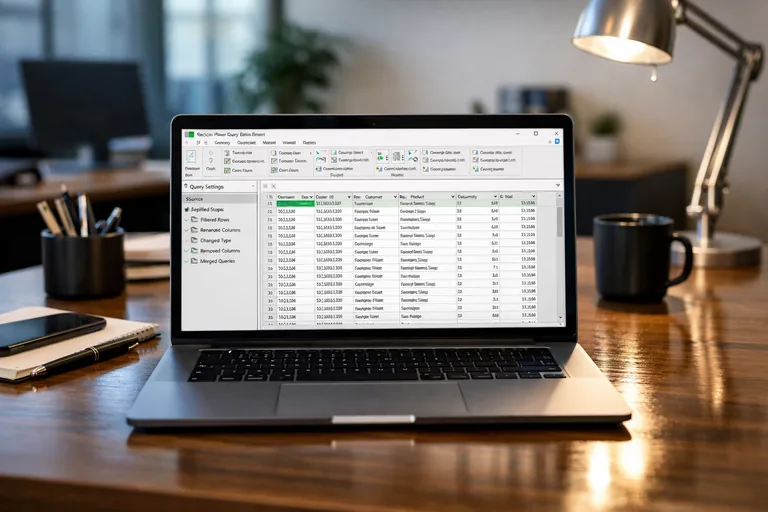
Pek çok Excel kullanıcısı Power Query'yi "şu veriyi şu dosyadan çeken bir buton" olarak biliyor — oysa bu, aracın sadece dış kabuğu. Power Query'nin asıl gücü; çekme, temizleme, birleştirme ve yeniden şekillendirme adımlarını arka planda M dili olarak kaydetmesi ve aynı işlemi yarın, gelecek hafta, üç ay sonra tek tıkla tekrar üretebilmesidir. "Veri çekme aracı" tanımı bu nedenle eksik; Power Query bir dönüştürme ve otomasyon motorudur.
1. Power Query Aslında Nedir?
Power Query, Excel ve Power BI içinde gömülü olarak gelen bir veri hazırlama (data preparation) katmanıdır. Bir kaynaktan veriyi alır, kullanıcı arayüzünden yapılan her tıklamayı arkada M dilinde bir adım olarak kaydeder ve sonucu tabloya ya da veri modeline yükler. Excel 2016'dan itibaren "Veri > Veri Al ve Dönüştür" şeridinde yerleşik olarak bulunur; daha eski sürümlerde eklenti olarak yüklenir.
Burada anahtar kelime "kaydeder". Excel'de hücre üzerinde elle yaptığınız temizlik bir defalıktır; ertesi ay yeni veri geldiğinde her şeyi baştan yaparsınız. Power Query'de ise işlem değil, işlem tarifi saklanır.
2. "Sadece Veri Çekme Aracı" Yanılgısı Nereden Geliyor?
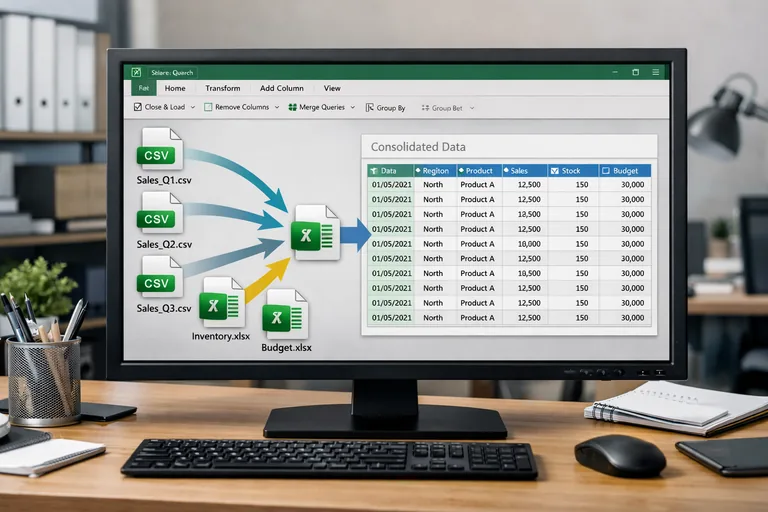
Çoğu kullanıcı Power Query ile ilk karşılaşmasını "CSV içe aktar" ya da "klasördeki dosyaları birleştir" senaryosunda yaşar. İlk izlenim doğal olarak "bu, gelişmiş bir içe aktarma sihirbazı" olur. Oysa içe aktarma, Power Query'nin yaptığı işin yalnızca ilk adımıdır. Asıl iş, veri sorgu ekranına düştükten sonra başlar:
- Sütun tiplerini doğru tanımlama ve hatalı satırları işaretleme
- Pivot ve unpivot ile tabloyu analiz edilebilir biçime çevirme
- Birden fazla tabloyu birleştirme (merge) ve alt alta ekleme (append)
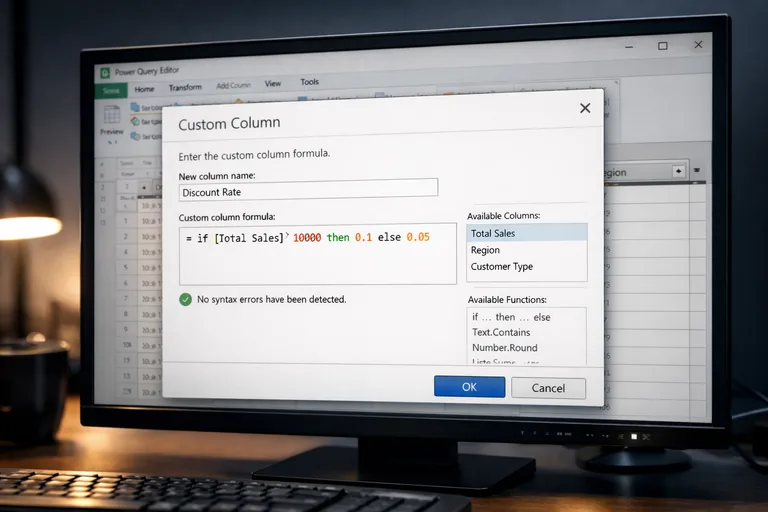
- Koşullu sütunlar, gruplama ve özet alma
- Parametrelerle dinamik dosya yolu ve dinamik filtreler
Bu işlemlerin her biri arayüzden tıklanır ama hepsi M dilinde bir satır olarak saklanır. Yani Power Query "veri çekmiyor", veriyi belirli bir tarife göre dönüştürerek hazır hale getiriyor.
3. M Dili: Arka Plandaki Asıl Motor
M, Power Query'nin fonksiyonel sorgu dilidir. Her adım bir önceki adımın çıktısını alır, üzerinde işlem yapar ve sonraki adıma devreder. Sağ taraftaki "Uygulanan Adımlar" panelinde gördüğünüz her satır, aslında bir M ifadesidir. Formül çubuğunu açtığınızda bunu doğrudan görebilirsiniz.
M dilini hiç yazmadan da Power Query kullanılabilir, bu doğru. Ancak şu üç durumda doğrudan M'e dokunmak işi kolaylaştırır:
- Arayüzde olmayan bir fonksiyona ihtiyaç duyduğunuzda (örn.
Text.BetweenDelimitersile iki ayraç arasını çekme) - Dosya yolu, tarih aralığı gibi parametreleri dinamik yapmak istediğinizde
- Tekrar eden mantığı özel fonksiyona dönüştürüp birden fazla sorguda kullanmak istediğinizde
Yani M, "ileri seviye" değil; Power Query'yi gerçekten esnek kullanmanın yolu. Fonksiyon kataloğunu ve dilin sözdizimini bir arada görmek isteyenler resmi dokümantasyonu üzerinden hızlı bir referans edinebilir. Excel formüllerini öğrenmeden hücrelerle çalışmaya benzer; mümkün ama yarıda kalır.
4. Refresh Otomasyonu: Asıl Kazanç
Power Query'nin geri dönüşünü en somut hissettiren özellik, yenileme (refresh) davranışıdır. Bir kez kurduğunuz sorgu, kaynak veri değiştiğinde tek tıkla — ya da Excel açıldığında otomatik — yeniden çalışır. Yaptığınız tüm temizlik, birleştirme ve hesaplama adımları yeni veriye olduğu gibi uygulanır.
Pratikte bunun anlamı şudur: her ay tekrarladığınız "raporu hazırlama" işi, kurulum sonrası yaklaşık 30 saniyelik bir yenileme işine iner. Klasörden veri okuyan bir sorgu kurduysanız, klasöre yeni dosyayı atıp yenilediğinizde sorgu yeni dosyayı da kapsar. Bu, Power Query'yi "Excel için bir ETL katmanı" yapan asıl özelliktir; rakamsal raporlamada saatlerce süren manuel işi tekrar edilebilir bir akışa çevirir.
5. Ne Zaman Power Query, Ne Zaman Formül?
Power Query her senaryoda doğru cevap değil. Genel bir ayrım yapmak gerekirse:
- Power Query uygun: Kaynak veri dışarıdan geliyor, düzenli yenilenecek, birden fazla tablo birleşecek, satır sayısı yüksek, aynı temizlik her ay tekrarlanacak.
- Formül uygun: Veri tek seferlik, hücre seviyesinde küçük hesaplama gerekli, sonuç başka hücrelere bağımlı ve canlı güncellenmeli.
- İkisi birlikte: Power Query veriyi hazırlar, tabloya yükler; üstüne yazılan formüller ve pivot tablolar analiz tarafını üstlenir.
Excel'in ileri seviye veri işleme yetkinliklerini bütüncül kavramak için ileri Excel eğitimi içeriğinden yararlanabilirsiniz; Power Query'nin Pivot ve formüllerle birlikte nerede durduğunu görmek, hangi aracı ne zaman seçeceğinizi netleştirir.
6. Power Query'nin Sınırları
Aracı doğru konumlandırmak için sınırlarını da bilmek gerekir. Power Query satır satır hücre formülü yazmaya uygun değildir; canlı bağımlılık (bir hücre değişince diğeri anında değişsin) istenen yerlerde fazla hantal kalır. Çok büyük veri setlerinde Excel'in 1.048.576 satır sınırı engel olur; bu durumda veri Power Pivot modeline yüklenmeli ya da Power BI'a taşınmalıdır. Ayrıca her yenileme kaynak veriyi baştan okuduğu için yavaş kaynaklar (ağır web sayfaları, yavaş veritabanı sorguları) süreyi uzatır.
Bu sınırlar Power Query'yi zayıf yapmaz; onu doğru senaryolarda kullanmanız için ipucu verir. Tek seferlik hesaplamalar formülde, tekrarlanan veri hazırlama akışları Power Query'de kalmalıdır.
7. Başlangıç İçin Pratik Bir Yol
Power Query'yi öğrenmenin en hızlı yolu, elinizde bulunan tekrar eden bir Excel işini seçmektir: aylık satış dosyalarını birleştirmek, bir CSV'yi temizleyip pivota uygun hale getirmek, iki tabloyu VLOOKUP yerine merge ile bağlamak. İlk sorguyu kurarken arayüzü kullanın; bittiğinde "Uygulanan Adımlar" panelinden her adımın ne yaptığını okuyun, formül çubuğundan M karşılığını inceleyin. Bu döngü, birkaç sorgudan sonra aracı "veri çekme butonu" olmaktan çıkarıp gerçek bir veri hazırlama katmanı olarak görmenizi sağlar. İleri Excel eğitim içeriği bu öğrenme sırasını adım adım takip etmek isteyenler için yapılandırılmış bir başlangıç sunar.
Sonuç olarak Power Query, Excel'in içine eklenmiş küçük bir ek özellik değildir. Veri çekme, dönüştürme ve yenileme adımlarını M diliyle saklayan, tekrarlanan raporlamayı tek tıka indiren ayrı bir katmandır. "Sadece veri çekiyor" cümlesi, aracın yalnızca giriş kapısını anlatır; arkadaki dönüştürme ve otomasyon kısmı görüldüğünde Power Query'nin neden ileri Excel kullanımının merkezine yerleştiği netleşir.
Sıkça Sorulan Sorular
Power Query ile Excel formülleri arasındaki temel fark nedir?
Formüller hücre seviyesinde çalışır ve canlı bağımlılık kurar; Power Query ise tablo seviyesinde çalışır ve adımları M dili olarak saklar. Formül her açılışta yeniden hesaplanır, Power Query ise yenileme tetiklendiğinde kaynak veriyi baştan okuyup tüm adımları tekrar uygular. Tekrarlanan veri hazırlama işleri Power Query'ye, canlı küçük hesaplamalar formüle uygundur.
Power Query kullanmak için M dilini öğrenmek zorunlu mu?
Hayır, arayüzdeki tıklamalarla sorguların büyük bölümü kurulabilir. Ancak parametre tanımlama, özel fonksiyon yazma veya arayüzde bulunmayan bir dönüştürme yapma ihtiyacı çıktığında M bilgisi işi hızlandırır. Pratik bir tavsiye: önce arayüzü kullanın, ardından formül çubuğundan o adımın M karşılığını okuyarak dili pasif olarak öğrenmeye başlayın.
Power Query hangi Excel sürümünde gelir?
Excel 2016 ve sonrasında "Veri > Veri Al ve Dönüştür" şeridi altında yerleşik olarak gelir. Excel 2010 ve 2013 sürümlerinde Microsoft'un sağladığı ücretsiz eklenti olarak ayrıca yüklenir. Microsoft 365 aboneliklerinde en güncel sürüm doğrudan kullanıma açıktır; Power BI Desktop ile aynı motoru paylaşır.
Power Query büyük veri setleri için uygun mu?
Sorgu motoru milyonlarca satırı işleyebilir, ancak sonuç sayfaya yüklenirse Excel'in satır sınırına (1.048.576) takılır. Bu sınırın üzerindeki veriler için sorgu sonucu sayfaya değil, doğrudan Power Pivot veri modeline yüklenmelidir. Bu yöntemle yüz milyonlarca satır Excel içinde analiz edilebilir; daha büyük ölçeklerde Power BI tercih edilir.
Power Query refresh işlemi otomatik mi çalışır?
Manuel olarak "Tümünü Yenile" ile tetiklenebilir, ayrıca bağlantı özelliklerinden "dosya açıldığında yenile" veya belirli dakika aralıklarında yenileme tanımlanabilir. Tamamen zamanlanmış otomasyon için ise sorgunun bulunduğu çalışma kitabı Power Automate, Power BI servisi ya da bir görev zamanlayıcı üzerinden tetiklenir.
Power Query ile Power Pivot aynı şey mi?
Hayır, ikisi farklı katmanlardır. Power Query veriyi kaynaktan çeker ve dönüştürür; Power Pivot ise dönüşmüş veriyi DAX formülleriyle modelleyip ölçütler hesaplar. Tipik bir akışta önce Power Query veriyi hazırlar, ardından Power Pivot modeli kurar, son olarak Pivot Table ya da grafik analizi sunar. Üçü birlikte Excel'in modern analiz zinciridir.
Power Query'de yapılan işlemler kaynak dosyayı değiştirir mi?
Hayır, Power Query kaynak veriyi yalnızca okur; üzerinde yaptığınız tüm dönüşümler sorgunun içinde, kendi adım listesinde saklanır. Kaynak CSV, veritabanı tablosu ya da klasördeki dosyalar dokunulmadan kalır. Bu güvenlik avantajı, aynı kaynağı birden fazla farklı sorgu içinde farklı amaçlarla kullanmanıza da imkân verir.
Power Query öğrenmek için en pratik başlangıç ne olur?
Elinizdeki tekrar eden bir Excel işini seçin: aylık dosyaları birleştirme, bir CSV temizleme ya da iki tabloyu merge ile bağlama gibi. Arayüzden adım adım kurun, sonra "Uygulanan Adımlar" panelinden her adımı okuyun. Birkaç sorgudan sonra dönüştürme mantığı oturur; bu noktadan sonra M dili ve parametreler doğal bir sonraki adım olur.